 AutoFmt피시오
AutoFmt · Windows PC 초기화
기술자 없이 끝내는 Windows PC 초기화
정품 확인, 네트워크 백업, 디스크 재구성, Windows 재설치, 드라이버·업데이트 복원까지 프로그램이 순서대로 진행합니다. 라이선스 키 하나에 PC 한 대, 10,000원이고 보통 1~2시간 걸립니다.
PC 여러 대를 계속 초기화하는 업체라면 업체 도입 문의로 연락 주세요.
- Windows 10·11 (Home·Pro·Education)
- UEFI(GPT)·레거시 BIOS(MBR) 자동 판별
- 막히면 원격으로 지원
쓰는 곳
내 PC 한 대부터 매장 PC 여러 대까지
실행해 두면 사람이 붙어 있을 필요가 거의 없습니다.
- 내 PC 새로 깔기
- 느려졌거나 팔거나 물려주기 전에 Windows 를 처음 상태로 돌립니다. 1대분을 바로 사서 바로 씁니다.
- 중고 PC 매입
- 사들인 PC 의 이전 사용자 데이터를 지우고 새 Windows 로 바꿉니다.
- 리퍼브 출고
- 출고 전에 Windows 를 다시 깔고 드라이버·업데이트까지 맞춰 둡니다.
- 매장·사무실 PC
- 전시용·공용 PC 를 한꺼번에 처음 상태로 돌립니다.
진행 순서
키를 넣고 시작하면 나머지는 자동입니다
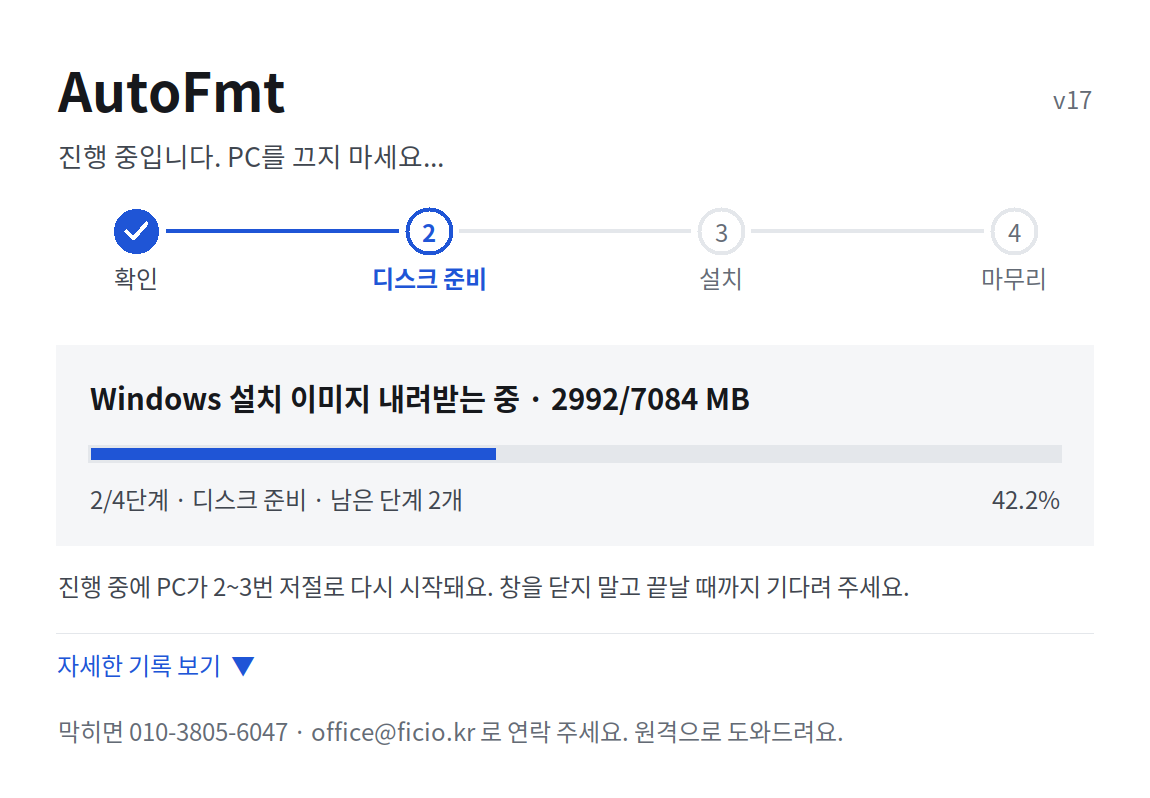
중간에 PC 가 2~3번 스스로 재부팅되며, 끝나면 바로 쓸 수 있는 Windows 바탕화면이 나옵니다.
- 01
확인·백업
라이선스 키를 맨 먼저 확인하고(쓸 수 없는 키면 바로 멈춤), 정품 인증 여부를 본 뒤 Wi-Fi·네트워크 설정과 랜·Wi-Fi 드라이버를 이 PC 안에 백업합니다.
- 02
디스크 재구성
기존 파티션의 여유 공간만 잘라 임시 설치 공간을 만들고, 그 공간으로 한 번만 부팅합니다.
- 03
재설치
새 Windows 이미지를 적용합니다. 다운로드가 끊기면 받아 둔 부분부터 이어받습니다.
- 04
마무리
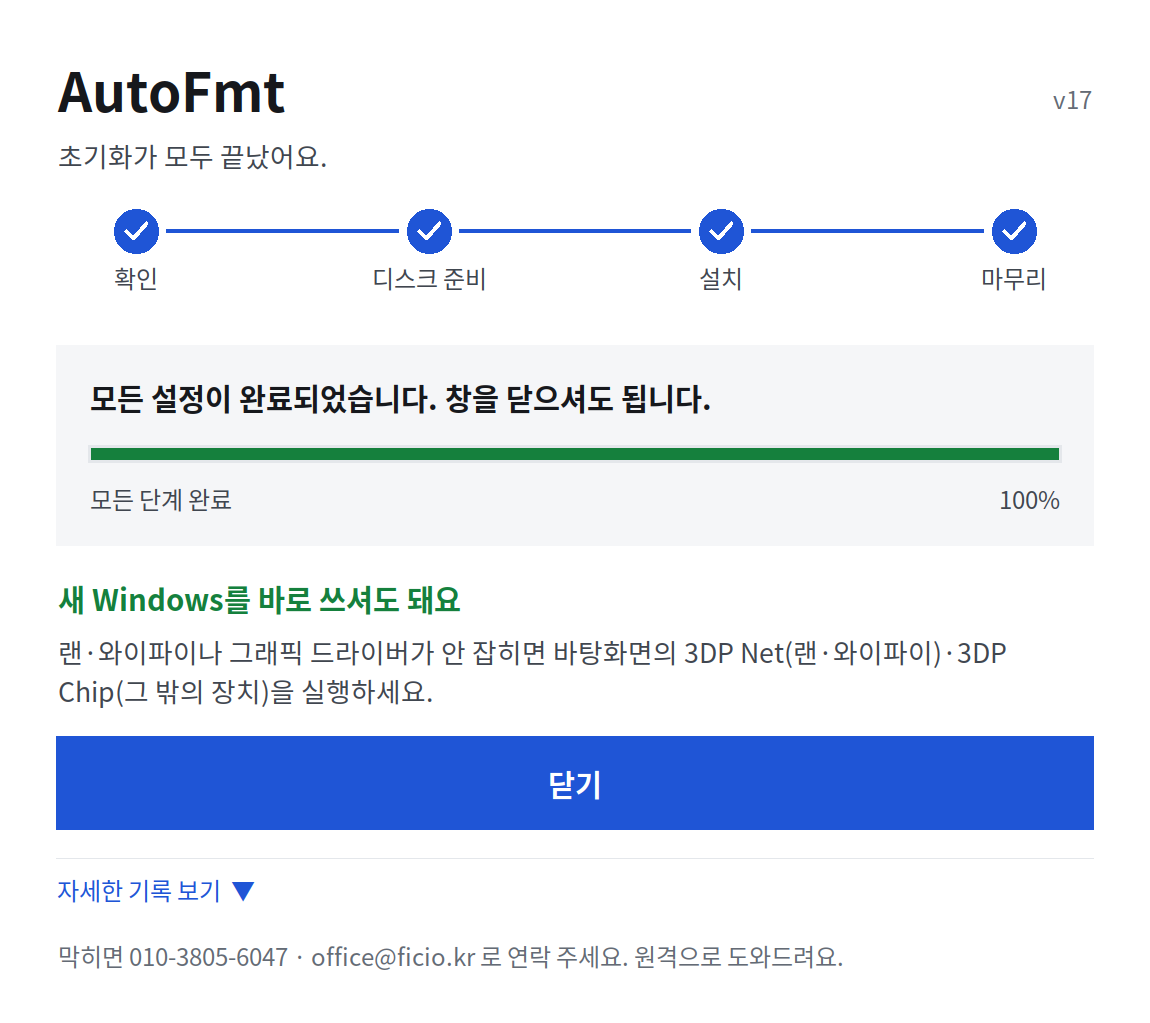
네트워크를 복원하고 드라이버를 다시 넣고 Windows Update 를 돌립니다. 임시 부팅 흔적은 지웁니다.
- 설치할 버전
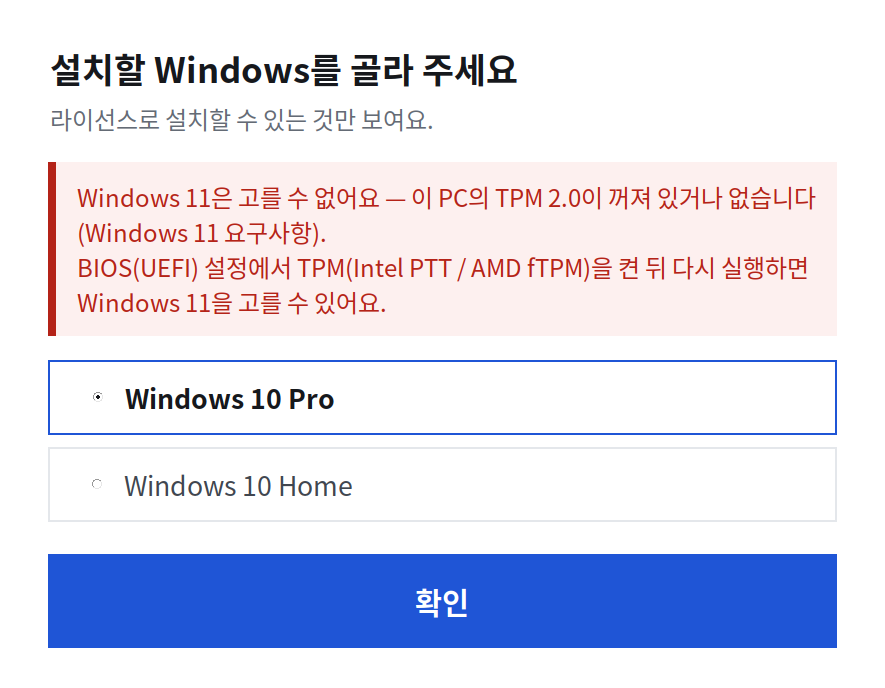
- 이 PC 에 설치할 수 있는 조합만 보여 주고, 하나뿐이면 묻지 않고 넘어갑니다. TPM 2.0 이 꺼져 있어 Windows 11 을 고를 수 없으면 이유와 켜는 방법을 알려 줍니다.
- 계정
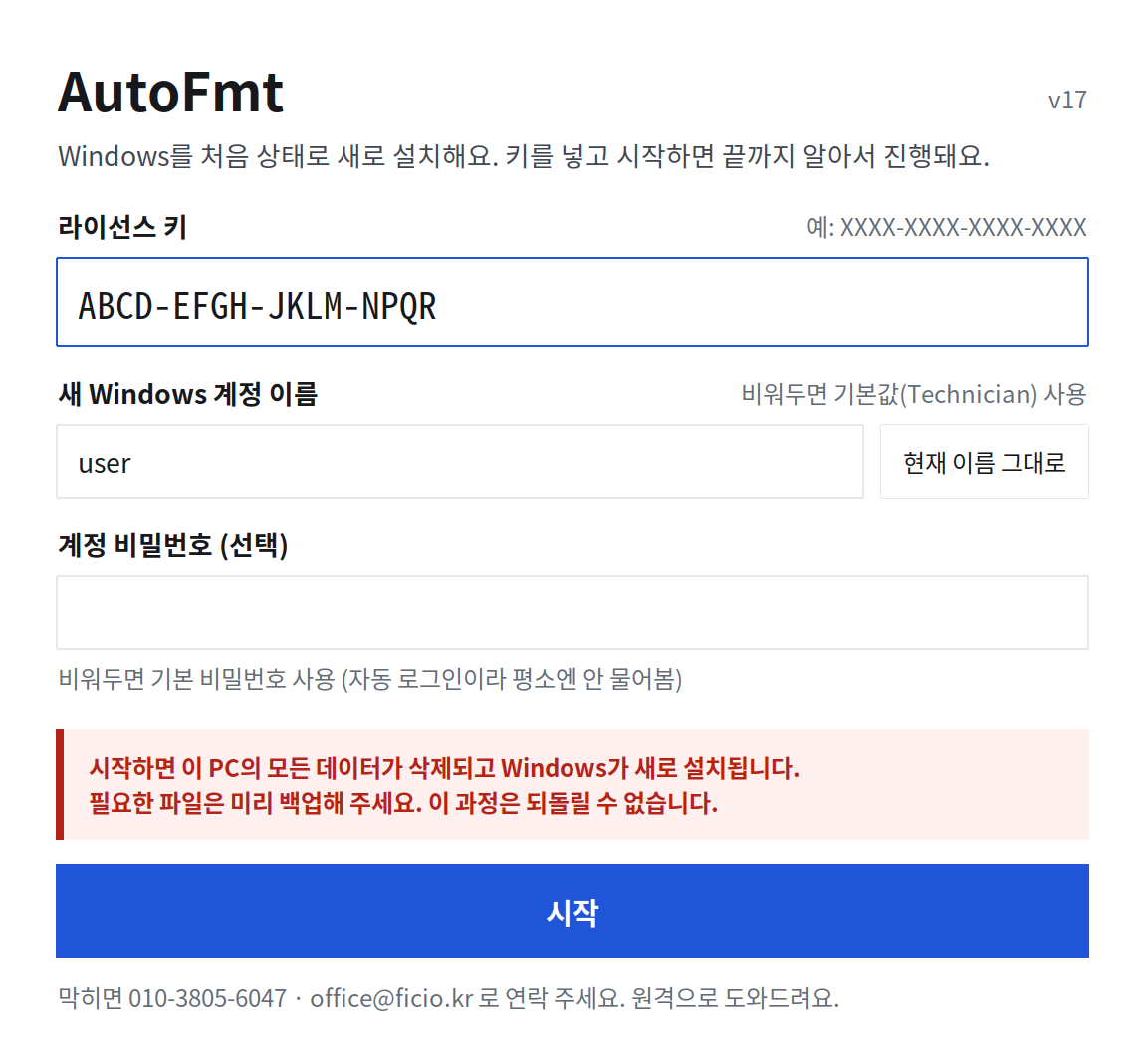
- 새 Windows 의 계정 이름·비밀번호를 정할 수 있습니다. 비워 두면 기본값으로 자동 로그인됩니다.
- 정품이 아닐 때
- 진행은 할 수 있지만, 남아 있던 라이선스가 사라질 수 있다는 안내를 먼저 띄우고 확인을 받습니다.
- 드라이버
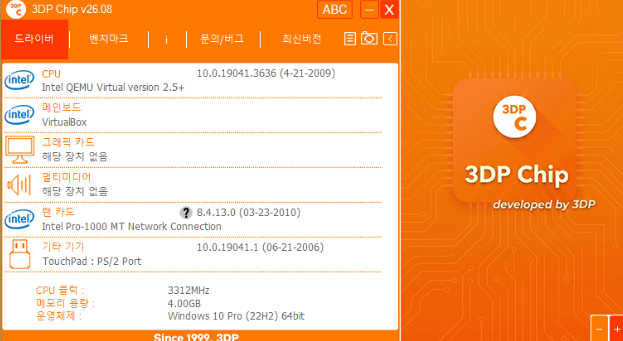
- 랜·그래픽이 끝내 안 잡힐 때를 대비해 3DP Net·3DP Chip 을 바탕화면에 놓아 둡니다.
- 라이선스
- 초기화가 끝나는 순간 키가 소멸됩니다. 같은 키로 다른 PC 를 초기화할 수 없습니다.
시작 전 확인
이것만 챙기면 됩니다
- 관리자 권한
- 파일을 마우스 오른쪽 버튼으로 눌러 관리자 권한으로 실행합니다. 일반 실행으로는 시작되지 않습니다.
- 인터넷·여유 공간
- 대상 PC 가 인터넷에 연결돼 있어야 하고, 임시 설치 공간으로 쓸 여유 공간이 10GB 이상 필요합니다.
- 실시간 보호
- Windows 보안 → 바이러스 및 위협 방지 → 설정 관리에서 실시간 보호를 잠깐 끕니다. Windows 를 통째로 다시 까는 프로그램이라 백신이 민감하게 반응합니다.
- BitLocker
- 시스템 드라이브가 암호화돼 있으면 실행할 때 해제할지 묻습니다(수십 분~수 시간). 미리 manage-bde -off %SystemDrive% 로 풀어 두면 빠릅니다. 복구 키가 Microsoft 계정에만 있으면 account.microsoft.com 에서 키를 받아 직접 풀어야 합니다.
- 데이터
- 초기화하면 대상 PC 의 데이터가 모두 지워집니다. 필요한 파일은 미리 따로 옮겨 두세요.
진행 중에는 전원을 끄지 마세요. 재부팅이 2~3번 일어나고 검은 화면이 오래 이어져도 정상입니다.
지원
막히면 원격으로 이어서 처리합니다
- 진행 중 문제
- 전화 010-3805-6047 이나 office@ficio.kr 로 연락하면 원격으로 상황을 보고 이어서 처리합니다.
- 초기화가 멈췄을 때
- 드물게 오류로 끝까지 진행되지 않으면, USB 와 작동하는 PC 한 대가 더 있을 때 원격으로 정상화할 수 있습니다.
구매
한 대는 바로 구매, 여러 대는 도입 문의
라이선스 키 1개로 PC 1대를 초기화하고, 키는 초기화가 끝나는 순간 소멸됩니다.
개인 · PC 1대
10,000원
- 크몽에서 바로 구매하면 라이선스 키를 받습니다.
- 초기화할 PC 에서 AutoFmt.exe 를 내려받아 관리자 권한으로 실행하고 키를 넣습니다.
- 보통 1~2시간 뒤 바로 쓸 수 있습니다. 막히면 원격으로 도와드립니다.
업체 · 여러 대
대량 도입 문의
- 중고 PC 매입·리퍼브 출고·매장처럼 PC 를 계속 초기화하는 곳에 맞습니다.
- 필요한 수량만큼 키를 한 번에 발급합니다. 수량·조건은 문의 주시면 안내합니다.
- 진행 중 막히는 PC 는 원격으로 이어서 처리합니다.
FAQ
자주 묻는 질문
어디서 사나요?
한 대는 크몽에서 바로 구매합니다(10,000원). PC 여러 대를 계속 초기화하는 업체는 도입 문의로 연락 주시면 수량에 맞춰 키를 발급합니다.
얼마나 걸리나요?
보통 1~2시간입니다. PC 사양과 인터넷 속도에 따라 다릅니다.
키 하나로 여러 대를 초기화할 수 있나요?
아니요. 키는 처음 인증한 PC 에 묶이고, 초기화가 끝나는 순간 소멸됩니다. PC 1대마다 키 1개가 필요합니다.
정품 인증이 안 된 PC 도 되나요?
됩니다. 다만 남아 있던 라이선스가 사라지고 재설치 후에도 정품 인증이 안 될 수 있다는 점을 화면에서 먼저 안내하고 확인을 받습니다.
쓰던 Wi-Fi 설정은 어떻게 되나요?
초기화 전에 백업했다가 재설치 후 복원합니다. 다른 장소로 옮겨 그 Wi-Fi 에 연결할 수 없으면 새 Wi-Fi 에 연결하라는 안내가 뜨고, 연결되면 이어서 진행합니다.
진행 중 인터넷이 끊기면 처음부터 다시 받나요?
아닙니다. 받아 둔 부분부터 이어받습니다.
Windows 계정 이름과 비밀번호를 정할 수 있나요?
정할 수 있습니다. 비워 두면 기본값으로 설정되고 설치 후 바탕화면까지 자동 로그인합니다. 비밀번호를 넣으면 마무리 단계에서 자동 로그인이 꺼지고 다음 부팅부터 그 비밀번호를 묻습니다.
브라우저가 파일을 위험하다고 표시해요.
Windows 재설치 프로그램이라 나오는 경고입니다. 다운로드 항목 옆 ⋯ → 유지, 한 번 더 물으면 그대로 계속을 고르면 저장됩니다. 다운로드 페이지의 SHA-256 값과 맞는지 확인할 수도 있습니다.
초기화 후 랜이나 그래픽이 안 잡혀요.
바탕화면의 3DP Net(랜·Wi-Fi)이나 3DP Chip(칩셋·그래픽)을 실행하면 이 PC 에 맞는 드라이버를 찾아 설치합니다. 그래도 안 되면 연락 주세요.